Copilot-Berechtigungen prüfen: Oversharing vor der Einführung beheben
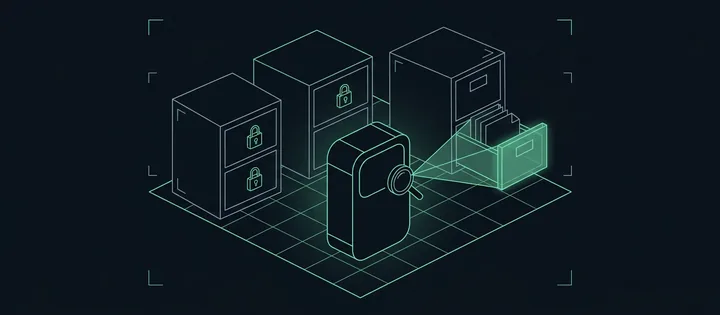
Microsoft 365 Copilot findet in deinem Mandanten genau das, was der jeweilige Nutzer schon öffnen darf, und nichts darüber hinaus. Microsoft schreibt dazu: „Microsoft Copilot only surfaces organizational data to which individual users have at least view permissions“ (Microsoft Learn, Data, Privacy, and Security for Microsoft Copilot). Das Problem ist also nicht Copilot. Das Problem sind die Berechtigungen, die seit Jahren gewachsen sind und die bisher niemand bemerkt hat, weil niemand danach gesucht hat.
Copilot schafft kein neues Leck, er macht ein altes bequem. Eine Lohnliste in einem öffentlichen Team war schon immer für alle lesbar. Gefunden hat sie nur, wer gezielt durch die Ordner geklickt hat. Wer Copilot fragt, „was verdient die Buchhaltung?“, muss nicht mehr klicken.
Zur Benennung: Microsoft hat die Produkte inzwischen umbenannt. Aus Microsoft 365 Copilot wurde „Microsoft Copilot“, aus Microsoft 365 Copilot Chat „Microsoft Copilot Chat“; im Admin Center und in Lizenznamen stehen teils noch die alten Namen. Dieser Beitrag meint mit „Copilot“ das lizenzierte Produkt mit Zugriff auf die Firmendaten.
Welcher Copilot sieht welche Daten?#
Der Unterschied entscheidet, wie dringend die Aufräumarbeit ist. Microsoft beschreibt drei Stufen (Microsoft Learn, Overview of Microsoft Copilot Chat):
| Variante | Woher die Antworten kommen | Lizenz |
|---|---|---|
| Copilot Chat (Web, App) | Web, plus was der Nutzer selbst hochlädt oder einfügt | in berechtigten Microsoft-365-Tarifen ohne Aufpreis |
| Copilot Chat in Outlook | Posteingang, Kalender, Besprechungen, Chats und eine begrenzte Menge Dateien | ohne Copilot-Lizenz |
| Microsoft Copilot (lizenziert) | Microsoft Graph und semantischer Index über E-Mails, Chats, Dokumente, Seiten und Dateien, auf die der Nutzer Zugriff hat | Copilot-Lizenz je Nutzer |
Copilot Chat ohne Lizenz ist „primarily web grounded“. Das Risiko dort ist, was Mitarbeitende hineinkopieren, und das regelt eine KI-Richtlinie. Die Berechtigungsfrage stellt sich voll erst mit der Lizenz, in Outlook aber schon vorher: Copilot nutzt laut Microsoft auch Inhalte aus Archiv-, geteilten und Stellvertreter-Postfächern, auf die der Nutzer Zugriff hat (Microsoft Learn, Microsoft Copilot requirements). Ein Postfach lohn@, auf das fünf Leute Vollzugriff haben, gehört deshalb mit auf die Liste.
Was Microsoft mit den Eingaben selbst macht, Training, Speicherort, Aufbewahrung, steht in ChatGPT, Claude, Copilot: Datenschutz im Vergleich. Hier geht es nur darum, was Copilot innerhalb des Betriebs findet.
Wo ein kleiner Mandant zu offen ist#
Vier Stellen sind typisch, und keine davon fällt im Alltag auf.
Öffentliche Teams und Seiten. Ist eine Teamwebsite als öffentlich eingestellt, wird die Gruppe „Jeder außer externen Benutzern“ (Everyone except external users, kurz EEEU) Teil ihrer Mitgliedschaft. Dann ist der gesamte Inhalt für alle im Betrieb sichtbar. Microsoft warnt, das gelte für „all current and future employees“, also auch für den Lehrling, der nächsten Monat anfängt (Microsoft Learn, EEEU-Bericht). Wer vor Jahren ein Team „Verwaltung“ angelegt und die Voreinstellung nicht beachtet hat, findet hier meist den ersten Befund.
Einzelne Dateien an „Jeder außer externen Benutzern“. Dieselbe Gruppe lässt sich über die Personenauswahl auf einen einzelnen Ordner setzen. Die Seite bleibt privat, der Ordner nicht.
Freigabelinks. Hier ist die Lage besser als ihr Ruf. Ein Link „Personen in deiner Organisation“ oder „Jeder mit dem Link“ macht eine Datei nicht sofort für Copilot auffindbar. Erst wer den Link anklickt, kann sie danach auch über Suche und Copilot finden. Allerdings: Wer den Link über Outlook, Teams-Chat oder die SharePoint-Oberfläche verschickt, löst ihn für bis zu 100 Empfänger automatisch ein. Ein Link „Bestimmte Personen“ macht die Datei für alle Eingetragenen sofort auffindbar (Microsoft Learn, How shareable links work). Ein Gehaltszettel, der einmal per Teams an die ganze Abteilung ging, bleibt für alle Empfänger auffindbar.
Gebrochene Vererbung. Eine private Bibliothek, darin ein Ordner mit eigenen Rechten, die irgendwer einmal für ein Projekt vergeben hat. Microsoft nennt das in der eigenen Anleitung ausdrücklich als Aufräumpunkt (Microsoft Learn, Configure a secure and governed foundation).

Was die Copilot-Lizenz an Werkzeugen mitbringt#
Microsoft legt der Copilot-Lizenz SharePoint Advanced Management (SAM) bei, eine Sammlung von Berichten und Sperren für SharePoint und OneDrive. Es reicht, wenn ein einziger Nutzer im Mandanten eine Copilot-Lizenz zugewiesen hat; der muss nicht einmal SharePoint-Administrator sein (Microsoft Learn, Prerequisites for SharePoint Advanced Management). Die Funktionsübersicht nennt dafür ausdrücklich „Enterprise and business commercial customers“ (Microsoft Learn, SAM features in Microsoft Copilot licenses).
Eine Unschärfe gibt es: Die Seite mit den Voraussetzungen zählt als Basistarife nur Office 365 und Microsoft 365 E1, E3, E5 und A5 auf, keinen Business-Tarif. Ob die Berichte in deinem Business-Mandanten erscheinen, siehst du am schnellsten selbst: im SharePoint Admin Center unter Berichte → Data access governance. Ist der Punkt da und lässt sich ein Bericht anlegen, hast du die Werkzeuge.
Die Copilot-Lizenz für kleine Betriebe heißt „Microsoft Copilot Business“. Sie ist ein Zusatz zu Microsoft 365 Business Basic, Standard oder Premium, gilt für Mandanten bis 300 Nutzer und setzt eine Jahresbindung voraus (Microsoft Learn, License Options for Microsoft Copilot).
Die Einführung in sieben Schritten#
Die meiste Zeit kostet Schritt 2. Du brauchst die Rolle SharePoint-Administrator.
- Standard-Freigabelink umstellen. SharePoint Admin Center → Richtlinien → Freigabe. Unter „Datei- und Ordnerlinks“ den Standard auf Bestimmte Personen setzen. Microsoft beschreibt diese Option als die restriktivste, „Personen in deiner Organisation“ als passend, wenn intern breit geteilt wird (Microsoft Learn, Manage sharing settings). Für einen Betrieb, der Copilot einführt, ist „Bestimmte Personen“ die richtige Voreinstellung. Wer „Jeder“ erlaubt, stellt dort mindestens Ablaufdatum und reine Leserechte für diese Links ein. Die Änderung betrifft nur neue Links.
- Breite Freigaben finden. Mit SAM: Berichte → Data access governance, zuerst der Snapshot-Bericht „Site permissions across your organization“, dann die Aktivitätsberichte zu Freigabelinks und zu „Jeder außer externen Benutzern“. Die Aktivitätsberichte decken die letzten 28 Tage ab, brauchen bis zu 24 Stunden und lassen sich alle 24 Stunden neu starten (EEEU-Bericht, verlinkt oben). Ohne SAM gehst du von Hand vor: Microsoft 365 Admin Center → Teams & Gruppen → Aktive Teams & Gruppen, jede Gruppe mit Datenschutz „Öffentlich“ ansehen und fragen, ob das so gewollt ist.
- Sensible Bereiche in eigene, private Seiten verlegen. Lohn, Personalakten, Geschäftsführung, Bankdaten. Das sind die Fragen, die nach der Einführung zuerst jemand stellt. Jeder dieser Bereiche bekommt eine eigene private Teamwebsite oder ein privates Team mit genau den Personen, die es brauchen, ohne Unterordner mit Sonderrechten. Bei bestehenden Seiten: öffentliche Teams auf privat stellen, „Jeder außer externen Benutzern“ aus der Mitgliedschaft entfernen. Mit SAM kannst du für solche Seiten eine Zugriffsprüfung durch den Seitenbesitzer anstoßen (Site access review).
- Heikle Seiten vorübergehend für Copilot sperren. Mit SAM gibt es dafür Restricted Content Discovery: SharePoint Admin Center → Websites → Aktive Websites → Seite auswählen → Reiter Einstellungen → „Restrict content from Microsoft Copilot“ einschalten (Microsoft Learn, Restricted Content Discovery). Die Seite erscheint dann nicht mehr in der organisationsweiten Suche und in Copilot. Drei Einschränkungen nennt Microsoft selbst: Die Berechtigungen bleiben unverändert, wer Zugriff hat, öffnet die Dateien weiter direkt. OneDrive lässt sich so nicht sperren. Und bei sehr großen Seiten mit über 500.000 Elementen kann es mehr als eine Woche dauern, bis die Sperre greift. Gedacht ist das als Überbrückung, bis Schritt 3 erledigt ist.
- Gäste und geteilte Postfächer durchsehen. Im Microsoft 365 Admin Center unter Benutzer → Gastbenutzer alle Gäste entfernen, die nicht mehr mitarbeiten. In den Freigabeeinstellungen aus Schritt 1 lässt sich festlegen, dass Gastzugriff auf eine Seite oder ein OneDrive nach einer bestimmten Zahl von Tagen automatisch abläuft. Danach im Exchange Admin Center prüfen, wer Vollzugriff auf geteilte Postfächer hat; was dort steht, findet Copilot für jeden dieser Leute.
- Mit drei bis fünf Nutzern starten. Lizenzen weist du im Microsoft 365 Admin Center einzeln zu. Nimm Leute aus verschiedenen Bereichen und nicht allein die Geschäftsführung, die ohnehin alles sehen darf. Lass sie in der ersten Woche gezielt nach dem fragen, was sie nicht sehen sollten: „Zeig mir die Gehälter“, „Fasse die letzte Gesellschafterbesprechung zusammen“, „Welche Kündigungen gab es dieses Jahr?“. Jede Antwort mit echten Daten ist ein Befund für Schritt 3. Erst wenn diese Fragen leer bleiben, bekommt der Rest des Betriebs die Lizenz.
- Protokoll und Regeln festhalten. Copilot-Interaktionen landen in allen Business-Tarifen im Überwachungsprotokoll (Audit Standard), und für Copilot-Verläufe lässt sich eine Aufbewahrungsrichtlinie festlegen (Microsoft Learn, Secure Microsoft Copilot for small businesses). Dazu gehört eine Zeile in der KI-Richtlinie: Was Copilot an Daten zeigt, die offensichtlich nicht für einen bestimmt sind, wird gemeldet, nicht weitergegeben.
Was Business Premium zusätzlich kann#
Business Premium bringt Vertraulichkeitsbezeichnungen mit: manuell, als Standard oder verpflichtend. Copilot übernimmt die Bezeichnung der Quelle in das, was er daraus erzeugt, und zeigt sie in Antworten und Quellen an. Business Premium hat außerdem Verhinderung von Datenverlust (DLP) für Dateien und E-Mail sowie Conditional Access, mit dem sich Copilot in den Office-Apps auf privaten Geräten einschränken lässt (Microsoft-Seite für kleine Betriebe, verlinkt in Schritt 7).
Verschlüsselt eine Bezeichnung eine Datei, prüft Copilot die Nutzungsrechte des Nutzers: Fehlt das Recht zum Kopieren, gibt Copilot den Inhalt nicht wieder. Laut derselben Übersicht gilt diese Sperre auch schon in Business Standard. Für einen kleinen Betrieb reicht meist eine einzige Bezeichnung „Vertraulich – nur Geschäftsführung“ mit Verschlüsselung, angewendet auf Lohn- und Personalordner. Das ist die zweite Schicht hinter Schritt 3, kein Ersatz dafür.
Was nicht hilft#
Restricted SharePoint Search. Die Positivliste mit höchstens 100 Seiten, die in älteren Anleitungen als Schnellmaßnahme steht, läuft aus. Seit 31.07.2026 lässt sie sich nicht mehr neu einschalten (Microsoft Learn, Restricted SharePoint Search). Microsoft verweist auf Restricted Content Discovery aus Schritt 4.
Die Sperre aus Schritt 4 als Dauerlösung. Sie versteckt, sie schließt nicht. Wer die Datei kennt oder den Link hat, öffnet sie weiterhin. Microsoft nennt die Funktion selbst „a temporary governance control“.
Copilot Chat abschalten und den Rest so lassen. Die offenen Ordner bleiben offen, und Copilot Chat in Outlook liest Postfächer auch ohne Lizenz. Das Abschalten verschiebt die Nutzung eher ins private Konto; was daraus folgt, steht in Schatten-KI im Betrieb.
Nur den Standardlink ändern. Die Einstellung aus Schritt 1 wirkt für neue Links. Alte öffentliche Teams und Ordner an „Jeder außer externen Benutzern“ bleiben, wie sie sind, bis jemand sie findet.
Prüfliste vor der ersten Lizenz#
- Standard-Freigabelink steht auf „Bestimmte Personen“.
- „Jeder“-Links sind abgeschaltet oder laufen ab und erlauben nur Lesen.
- Kein Team mit Lohn-, Personal- oder Geschäftsführungsdaten ist öffentlich.
- „Jeder außer externen Benutzern“ steht in keiner Mitgliedschaft und an keinem Ordner, wo es nicht gewollt ist.
- Lohn, Personal und Geschäftsführung liegen in eigenen privaten Bereichen ohne Sonderrechte darunter.
- Vollzugriff auf geteilte Postfächer haben nur die, die ihn brauchen.
- Gäste ohne laufendes Projekt sind entfernt, Gastzugriff läuft automatisch ab.
- Heikle Seiten, die noch nicht aufgeräumt sind, haben Restricted Content Discovery.
- Drei bis fünf Pilotnutzer haben gezielt nach Gehältern und Personalthemen gefragt und nichts gefunden.
- Die KI-Richtlinie sagt, was bei einem Zufallsfund zu tun ist.
Häufige Fragen#
Kann Copilot Dateien zeigen, auf die ich keinen Zugriff habe?
Nein. Copilot arbeitet mit den Berechtigungen des angemeldeten Nutzers, auch der semantische Index hält sich an diese Grenze. Er zeigt aber alles, worauf der Nutzer Zugriff hat, auch wenn der Zugriff ein Versehen ist.
Liest Copilot mein OneDrive?
Für dich selbst ja. Für andere nur, was du mit ihnen geteilt hast. Ein OneDrive-Ordner, den du per „Bestimmte Personen“ mit dem ganzen Team geteilt hast, ist für jeden darin über Copilot auffindbar. Restricted Content Discovery wirkt auf OneDrive nicht; hier hilft nur, die Freigabe zurückzunehmen.
Was passiert, wenn ein Konto mit Copilot-Lizenz übernommen wird?
Der Angreifer hat dann ein Werkzeug, das in Sekunden alles zusammenfasst, worauf das Konto Zugriff hat. Das ist ein weiterer Grund, die Rechte eng zu halten. Was nach einer Übernahme in welcher Reihenfolge zu tun ist, steht in Microsoft-365-Konto gehackt.
Brauche ich für das alles Microsoft 365 E5 oder Purview-Lizenzen?
Für die Schritte oben nicht. Freigabeeinstellungen, Gruppen, Gäste und Postfachrechte gehen in jedem Business-Tarif. Die Berichte und die Copilot-Sperre kommen mit der ersten Copilot-Lizenz. Microsofts eigene Einführungsanleitung beschreibt zusätzlich Purview-Funktionen wie DLP für Copilot, für die sie als Grundlage Microsoft 365 E3 nennt, für einen Teil E5; für einen Betrieb mit zwanzig Leuten ist das selten der Engpass.
Der ehrliche Schluss#
Die meiste Arbeit vor einer Copilot-Einführung hat mit KI nichts zu tun. Es ist das Aufräumen von Rechten, das ohnehin fällig war, nur dass es jetzt jemand bemerkt. Wer es vor der ersten Lizenz macht, braucht danach keine Sperren. Wer es danach macht, hat vorher drei Pilotnutzer, die wissen, was die Kollegen verdienen.
Wer das nicht selbst durchgehen will, kann die Prüfung der Freigaben über das Kontaktformular anfragen. Wie ich KI-Einführungen sonst begleite, steht auf der Seite KI-Automatisierung.
Stand 25.10.2026. Alle Microsoft-Learn-Seiten am 25.10.2026 abgerufen; Menünamen nach der englischen Oberfläche, die deutsche kann abweichen. Preise für Copilot Business sind bewusst nicht genannt, weil sie sich je nach Bezugsweg und Aktion unterscheiden.
Weiterlesen
Kommentare
Gespeichert werden nur dein Name und dein Text — keine E-Mail-Adresse, keine IP-Adresse, kein Cookie. Jeder Kommentar wird vor der Veröffentlichung gelesen; das dauert meist einen Tag. Näheres in der Datenschutzerklärung.